
3줄 핵심 요약
- 수만 행의 방대한 원본 데이터도 복잡한 SUMIFS나 COUNTIFS 수식 없이 마우스 드래그 3번만으로 지점별, 월별, 담당자별 교차 요약 보고서를 완성할 수 있습니다.
- 원본 데이터를 먼저 ‘엑셀 표(Ctrl + T)’로 변환한 뒤 피벗을 생성하면, 새 데이터가 추가되더라도 범위 재지정 없이 [새로고침] 클릭 한 번으로 자동 반영됩니다.
- 날짜 우클릭 그룹화(월/분기/연도), 값 표시 형식(비율 및 순위 계산), 계산 필드를 활용하면 데이터 가공 시간을 90% 이상 절감할 수 있습니다.

수만 줄의 매출 장부를 펼쳐놓고 지점별 합계를 내느라 수십 개의 함수와 씨름하고 계신가요?
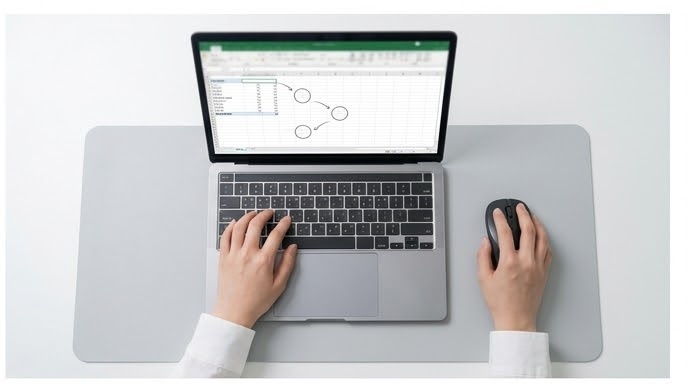
매출 내역, 재고 입출고 현황, 고객 설문 데이터 등 수천에서 수만 행에 달하는 원시(Raw) 데이터를 요약하여 상사에게 보고서를 제출해야 할 때, 많은 직장인이 SUMIF, SUMIFS, COUNTIFS 수식을 셀마다 복사하느라 퇴근을 미루곤 합니다.
하지만 수식을 일일이 걸어두면 원본 데이터의 행이 추가될 때마다 수식 범위를 다시 수정해야 하고, 컴퓨터가 버벅거리거나 오타로 인해 합계가 맞지 않는 치명적인 집계 오류가 발생하기 십상입니다.
마이크로소프트 엑셀(Microsoft Excel)의 꽃이자 실무 데이터 분석의 핵심인 피벗 테이블(Pivot Table)을 활용하면, 단 한 줄의 함수도 타이핑하지 않고 마우스 클릭 몇 번만으로 깔끔한 경영진 보고용 대시보드를 3분 만에 구축할 수 있습니다. 피벗 테이블의 기초부터 실무 자동화 응용 팁까지 명쾌하게 정리해 드립니다.
Step 1. 피벗 테이블 생성 전 필수 3대 원칙 (에러 원천 차단)
피벗 테이블을 만들기 전 원본 데이터를 올바른 구조로 정돈하지 않으면 100% 오류가 발생합니다.
- 병합된 셀(셀 병합) 절대 금지:
- 머리글(헤더)이나 본문에 셀 병합이 되어 있으면 엑셀이 데이터 열을 정상적으로 인식하지 못합니다. 모든 병합을 해제하고 빈칸을 채워 넣으세요.
- 첫 번째 행은 고유한 열 머리글(헤더)로 통일:
날짜,거래처,품목,수량,단가,매출액처럼 모든 열의 첫 행에 중복되지 않는 명확한 이름이 있어야 합니다. 헤더가 빈칸인 열이 있으면 피벗 생성이 거부됩니다.- 만능 치트키: ‘표 만들기(Ctrl + T)’ 먼저 누르기:
- 피벗 테이블을 만들기 전 원본 데이터 범위 아무 곳이나 클릭하고
Ctrl + T를 눌러 일반 범위를 ‘엑셀 표(Table)’로 변환하세요. - 이렇게 표로 지정해 두면 다음 달에 1,000행의 새로운 매출 데이터가 밑에 추가되어도 피벗 테이블이 새 범위를 자동으로 흡수합니다.
📊 수동 SUMIFS 함수 작성 vs 피벗 테이블 자동 분석 생산성 비교표
10,000행의 연간 거래처별 매출 데이터를 분석하여 월별·품목별 교차 보고서를 작성하는 실무 환경 기준 시뮬레이션 비교 데이터입니다.
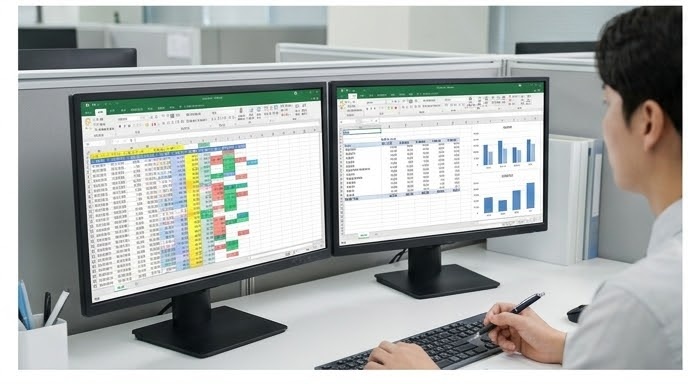
※ Microsoft 365 엑셀 환경에서 10,000행 8개 열 데이터 실측 테스트 기준
Step 2. 마우스 드래그 3번으로 끝내는 피벗 테이블 4대 영역 배치법
원본 표 안의 셀을 클릭한 상태에서 상단 메뉴 [삽입] → [피벗 테이블] → [확인]을 누르면 새 시트에 피벗 테이블 작업창이 열립니다.
우측의 ‘피벗 테이블 필드’ 창에는 4개의 구역이 있으며, 여기에 원하는 항목을 마우스로 끌어다 놓기만 하면 됩니다.
- 행(Rows) 영역:
- 세로 방향 기준축입니다. (예:
거래처명또는지점명을 드래그) - 열(Columns) 영역:
- 가로 방향 기준축입니다. (예:
판매월또는제품분류를 드래그) - 값(Values) 영역:
- 집계하고 싶은 숫자 데이터입니다. (예:
매출액또는판매수량을 드래그 → 자동으로 ‘합계 : 매출액’ 생성) - 필터(Filters) 영역:
- 보고서 전체를 특정 기준으로 거르고 싶을 때 넣습니다. (예:
영업팀을 드래그 → 특정 팀만 선택 조회)
Step 3. 상사에게 칭찬받는 피벗 테이블 실무 3대 스킬
단순한 합계를 넘어 실무 보고서의 완성도를 200% 높여주는 3가지 기능입니다.
- 날짜 데이터 1초 만에 월별/분기별로 묶기 (그룹화):
- 피벗 테이블의 날짜 열 아무 날짜나 마우스 우클릭 → [그룹(Group)]을 클릭합니다.
- ‘월’, ‘분기’, ‘연도’를 선택하고 확인을 누르면 일별로 나열되어 있던 수천 개의 날짜가 1초 만에 깔끔한 월별/분기별 요약표로 변환됩니다.
- 값 표시 형식으로 ‘구성비(%)’와 ‘순위’ 1초 만에 계산하기:
- 값 영역의 숫자를 마우스 우클릭 → [값 표시 형식]으로 이동합니다.
- ‘열 합계 비율’을 선택하면 전체 매출 중 각 지점이 차지하는 백분율(%)이 계산되고, ‘순위(내림차순)’를 선택하면 매출 1위부터 꼴찌까지 순위가 자동 산출됩니다.
- 계산 필드(Calculated Field)로 마진율 자동 계산하기:
- 원본 데이터에 마진율 열이 없어도 피벗 안에서 가상 열을 만들 수 있습니다.
- 상단
[피벗 테이블 분석] → [필드, 항목 및 집합] → [계산 필드]선택. - 이름에
순이익, 수식에=(매출액 - 원가)를 입력하면 새로운 계산 열이 즉시 생성됩니다.
🎯 독자 상황별 맞춤 추천 활용 가이드
- 💼 매주 팀별 매출 결산 보고서를 작성하는 영업·마케팅 실무자
- 피벗 테이블을 만든 후 상단 메뉴에서 [슬라이서 삽입(Slicer)]을 클릭하여 ‘지점’, ‘담당자’ 슬라이서를 띄우세요. 버튼 하나만 누르면 원하는 조건의 데이터만 즉각 필터링되는 스마트 대시보드가 완성됩니다.
- 📦 입출고 내역으로 월말 재고 현황을 파악해야 하는 자재·구매 관리자
- 값 영역에 ‘수량’을 넣고 집계 방식을 [합계]와 [개수]로 나누어 배치하면 입고 수량과 입고 건수를 한 번에 교차 검증할 수 있습니다.
- 📊 1인 창업자 및 스마트스토어 주문 정산 관리자
- 고객별 주문 데이터에서 고객명을 [행]에, 결제금액을 [값]에 넣고 [값 표시 형식]을 내림차순 정렬하면 상위 20%의 VIP 단골 고객 명단을 5초 만에 추출할 수 있습니다.
⚠️ 주의사항 & 흔한 실수 TOP 3
- 원본 데이터 수정 후 [새로고침]을 누르지 않아 옛날 데이터로 보고하는 실수
- 피벗 테이블은 원본 데이터의 ‘복사본 스냅샷’을 메모리에 올려 동작합니다. 원본 데이터를 고쳤다면 반드시 피벗 테이블 내부를 우클릭하여 [새로고침(Refresh)]을 누르거나 단축키
Alt + F5를 눌러야 수정 사항이 반영됩니다. - 숫자 열에 공백(빈칸)이나 문자가 섞여 있어 ‘합계’ 대신 ‘개수’로 뜨는 실수
- 엑셀은 열 내에 텍스트가 단 1개라도 섞여 있으면 해당 열을 숫자가 아닌 문자로 판단하여 기본 집계를 ‘개수(Count)’로 처리합니다. 값 영역 필드 설정에서 [합계(Sum)]로 수동 변경해 주어야 합니다.
- 피벗 테이블 범위를 일반 셀($A$1:$D$1000)로 지정해 신규 데이터가 누락되는 실수
- 원본 범위를 고정 셀로 잡아두면 1001행부터 입력되는 새 데이터가 피벗에 포함되지 않습니다. 반드시 본론 Step 1처럼
Ctrl + T표 기능을 연동하여 생성하세요.
💡 실전 Q&A FAQ 3문 3답
Q1. 피벗 테이블의 천 단위 쉼표(,) 서식이 새로고침할 때마다 자꾸 풀리는데 고정할 수 없나요?
A1. 일반 홈 탭의 쉼표 스타일을 누르면 새로고침 시 서식이 풀립니다. 값 영역의 숫자를 마우스 우클릭 → [표시 형식(Number Format)]을 클릭한 뒤 [숫자] 범주에서 ‘1000 단위 구분 기호(,) 사용’을 체크하셔야 새로고침 후에도 서식이 영구 고정됩니다.
Q2. 피벗 테이블 요약 숫자를 더블클릭했더니 갑자기 새 시트에 상세 내역이 뜨는데 버그인가요?
A2. 버그가 아니라 피벗 테이블의 최고 장점인 ‘상세 데이터 드릴다운(Drill-down)’ 기능입니다. 요약된 특정 숫자를 더블클릭하면 해당 금액을 구성하는 원본 행들만 따로 모아 새 워크시트에 1초 만에 추출해 줍니다. 필요 없는 시트라면 마우스 우클릭하여 삭제하시면 됩니다.
Q3. 피벗 테이블 서식을 보기 좋은 격자형 표로 바꾸는 추천 디자인 레이아웃이 있나요?
A3. 상단
[디자인] 탭 → [보고서 레이아웃]에서 ‘테이블 형식으로 표시’를 선택하고,[보고서 레이아웃] → '모든 항목 레이블 반복'을 누르세요. 계단식 형태가 아닌 일반 표 형태로 바뀌어 가독성이 극대화되고 다른 시트로 복사해 쓰기에도 완벽해집니다.

🏛️ 신뢰할 수 있는 공식 출처 및 문의처
- Microsoft 엑셀 고객지원 포털: Microsoft Support 피벗 테이블 만들기 가이드
- 피벗 테이블 기초 생성 및 데이터 원본 변경 공식 가이드
- Microsoft Learn 엑셀 고급 가이드: Excel 피벗 테이블 계산 필드 및 그룹화
- MS Excel Tech Community: Microsoft 공식 엑셀 기술 커뮤니티